

Entwurf und Veröffentlichen
Jedes Formular in SBM hat unten zwei Knöpfe:

| Knopf | Was passiert |
|---|---|
| Veröffentlichen | Die Änderung ist sofort auf der Website zu sehen. |
| Entwurf speichern | Die Änderung ist gespeichert, aber die Website zeigt weiter die alte Fassung. |
Ein Entwurf ist praktisch, wenn ein Text noch abgestimmt werden muss oder erst an einem bestimmten Tag online gehen soll.
Einen Entwurf speichern
Abschnitt betitelt „Einen Entwurf speichern“- Öffnen Sie den Inhalt – in SBM über das Menü links oder direkt auf der Website.
- Nehmen Sie Ihre Änderungen vor.
- Klicken Sie auf Entwurf speichern.
Oben im Formular erscheint nun ein Hinweis: Unveröffentlichter Entwurf … Die Website zeigt noch die veröffentlichte Fassung.
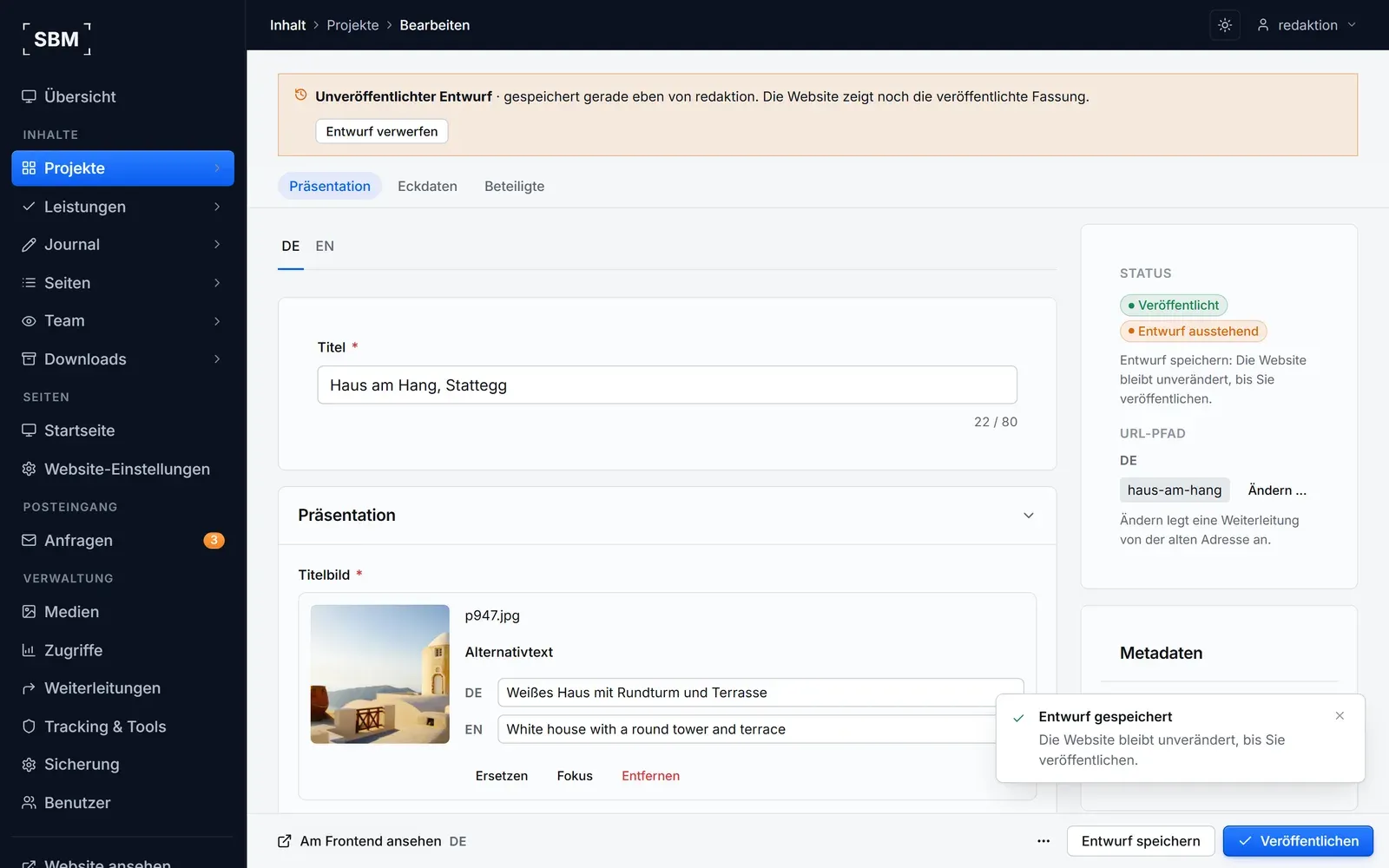
Sie können den Entwurf beliebig oft weiter bearbeiten und erneut speichern. Entwurf verwerfen löscht ihn wieder – die veröffentlichte Fassung bleibt dabei unberührt.
Entwürfe veröffentlichen
Abschnitt betitelt „Entwürfe veröffentlichen“Im Formular: Klicken Sie auf Veröffentlichen. Der Entwurf wird zur neuen Fassung auf der Website.
Auf der Website: Solange Entwürfe offen sind, zeigt die Bearbeitungsleiste den Knopf Veröffentlichen mit der Anzahl. Ein Klick darauf listet alle Entwürfe:
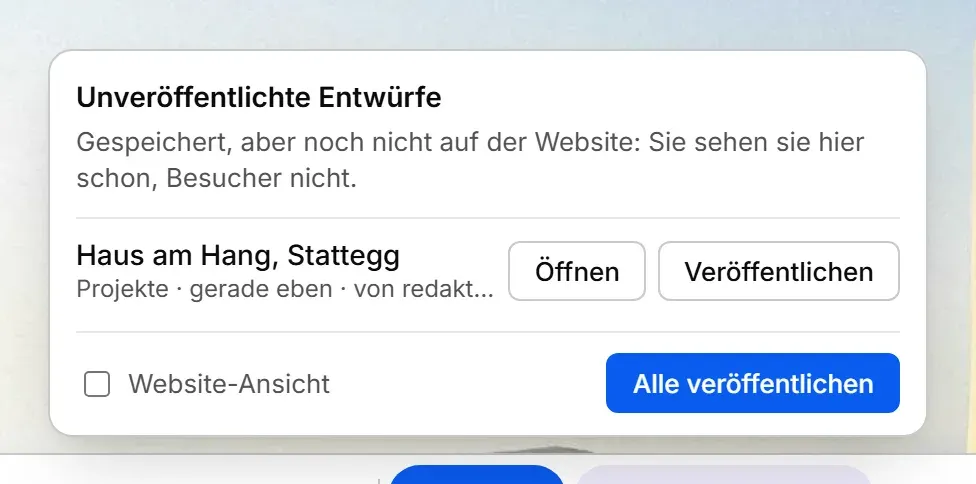
- Öffnen zeigt den Entwurf im Formular.
- Veröffentlichen stellt diesen einen Entwurf online, Alle veröffentlichen alle auf einmal.
- Website-Ansicht blendet Ihre Entwürfe aus. So sehen Sie die Seite genau so, wie Besucher sie gerade sehen.
Eine frühere Fassung zurückholen
Abschnitt betitelt „Eine frühere Fassung zurückholen“SBM hebt bei jeder Änderung die vorige Fassung auf – die letzten 20 pro Inhalt.
-
Öffnen Sie den Inhalt in SBM.
-
Klicken Sie unten auf ⋯ und dann auf Versionen.
-
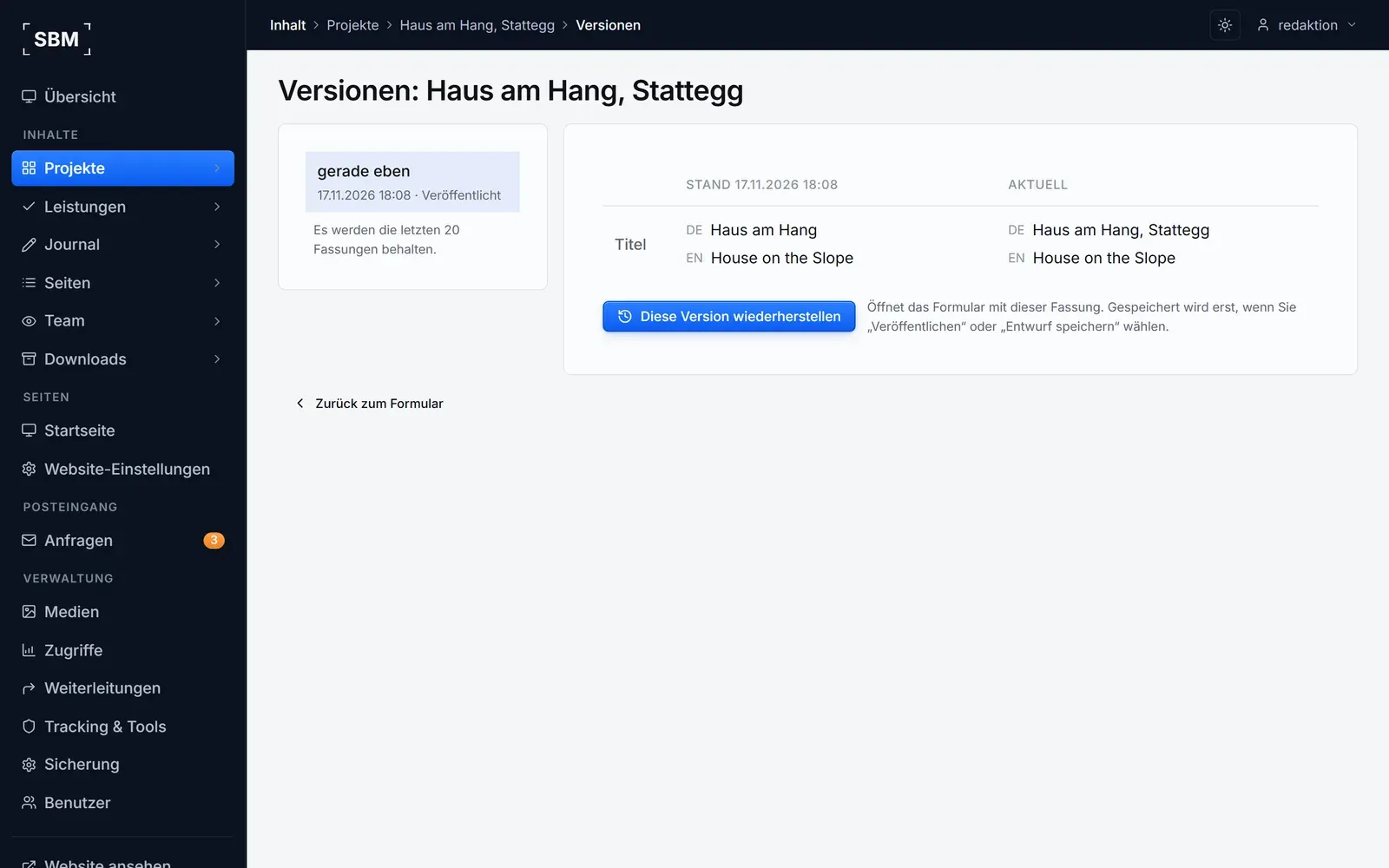
Wählen Sie links eine Fassung. Rechts sehen Sie, welche Felder sich gegenüber heute unterscheiden.
-
Klicken Sie auf Diese Version wiederherstellen. Das Formular öffnet sich mit der alten Fassung.
-
Prüfen Sie den Inhalt und klicken Sie auf Veröffentlichen (oder Entwurf speichern).
Gelöscht – und doch nicht weg
Abschnitt betitelt „Gelöscht – und doch nicht weg“Gelöschte Inhalte landen zuerst im Papierkorb. Sie finden ihn in der jeweiligen Liste oben, neben Neu, solange etwas darin liegt. Von dort holen Sie einen Inhalt 30 Tage lang mit Wiederherstellen zurück – er kommt als Entwurf zurück, damit Sie ihn vor dem Veröffentlichen prüfen können.
Nach 30 Tagen, oder wenn Sie Endgültig löschen wählen, ist der Inhalt mit allen Fassungen weg.