

Anfragen
Jede Nachricht, die jemand über ein Formular auf Ihrer Website schickt, landet im Posteingang von SBM. Zusätzlich bekommen Sie wie gewohnt eine E-Mail. Im Posteingang geht aber nichts verloren, auch wenn eine E-Mail einmal nicht ankommt.
Die Liste
Abschnitt betitelt „Die Liste“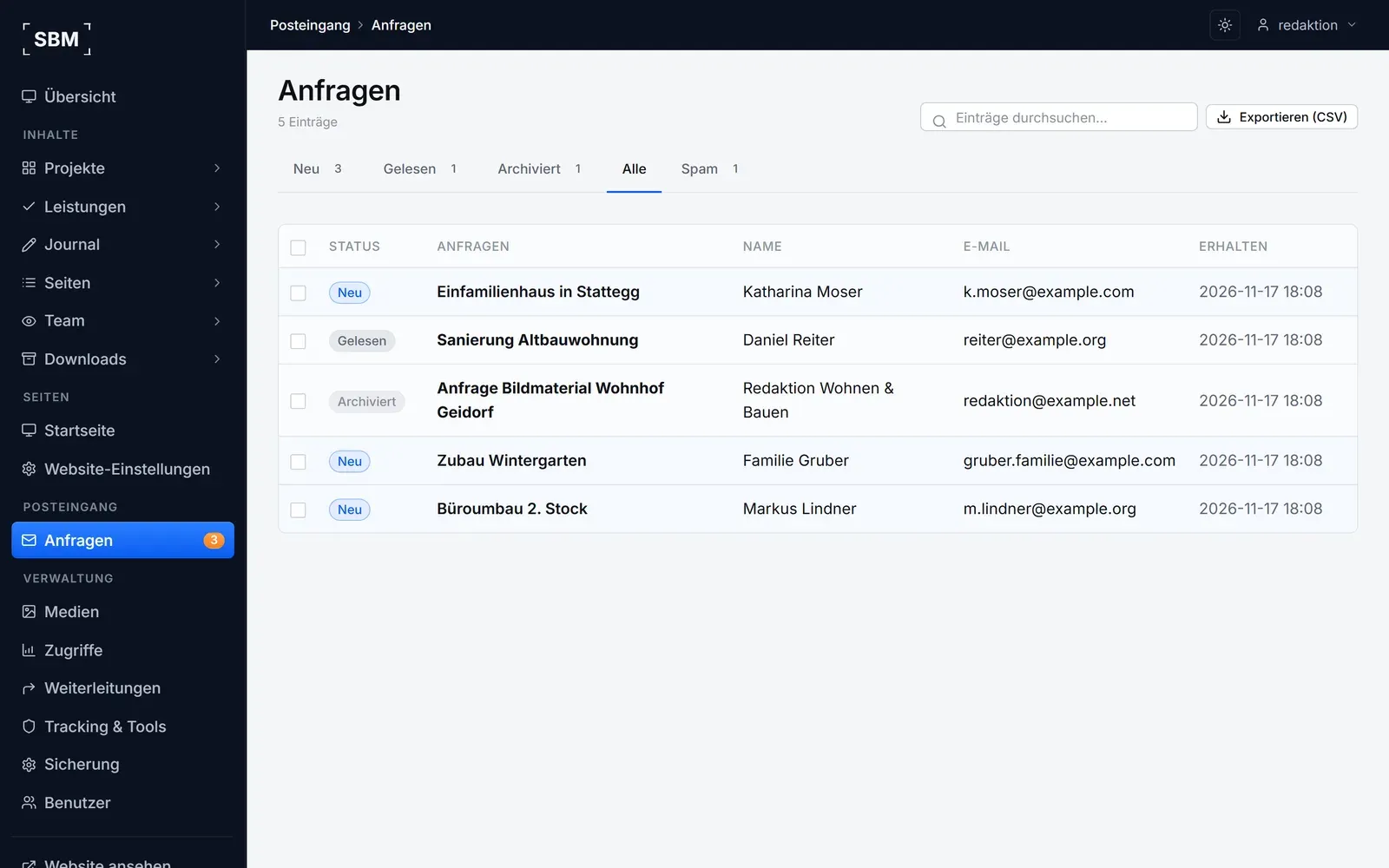
Die Reiter oben sortieren Ihre Nachrichten:
| Reiter | Was dort liegt |
|---|---|
| Neu | Nachrichten, die noch niemand geöffnet hat. |
| Gelesen | Geöffnete Nachrichten. Sobald Sie eine Nachricht öffnen, wandert sie hierher. |
| Archiviert | Erledigte Nachrichten, die Sie aufheben möchten. |
| Alle | Alles außer Spam. |
| Spam | Nachrichten, die SBM als Werbung oder Betrug erkannt hat (nur sichtbar, wenn es welche gibt). |
Mit dem Suchfeld finden Sie eine Nachricht nach Namen, E-Mail-Adresse oder einem Wort aus dem Text. Exportieren (CSV) lädt die Nachrichten als Tabelle herunter, etwa für Excel.
Eine Nachricht bearbeiten
Abschnitt betitelt „Eine Nachricht bearbeiten“-
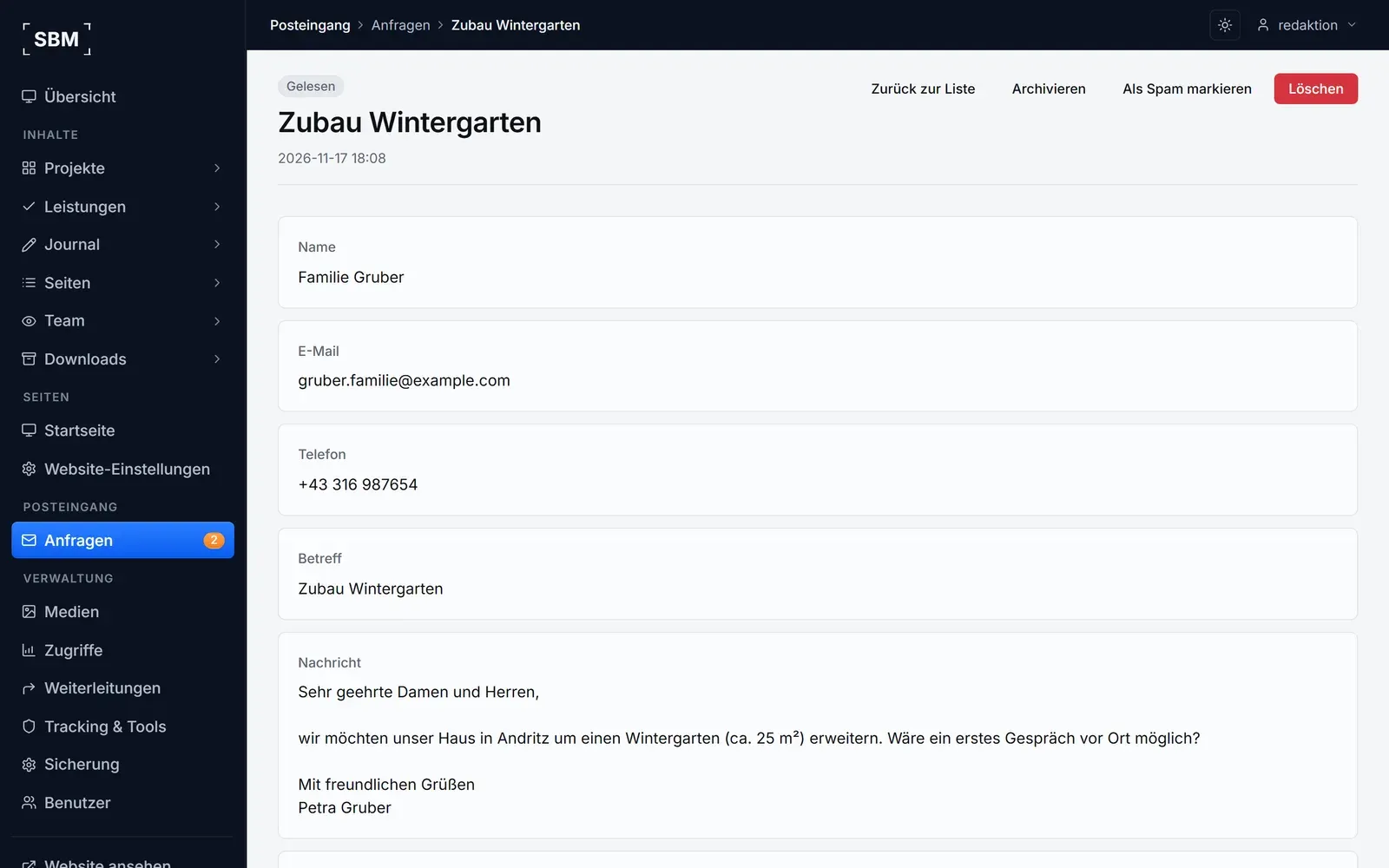
Klicken Sie in der Liste auf den Betreff. Die Nachricht öffnet sich mit allen Angaben.
-
Antworten Sie wie gewohnt per E-Mail – ein Klick auf die Adresse öffnet Ihr Mail-Programm.
-
Ist die Sache erledigt, klicken Sie oben auf Archivieren.
Mehrere Nachrichten auf einmal: Setzen Sie in der Liste links die Häkchen. Über der Tabelle erscheinen dann Als Spam markieren, Archivieren und Löschen.
SBM prüft jede Nachricht. Wirkt sie wie Werbung oder Betrug (typisch: Angebote für „Backlinks“ oder „Lieferantenregistrierung“), legt SBM sie unter Spam ab. Für Spam bekommen Sie keine E-Mail.
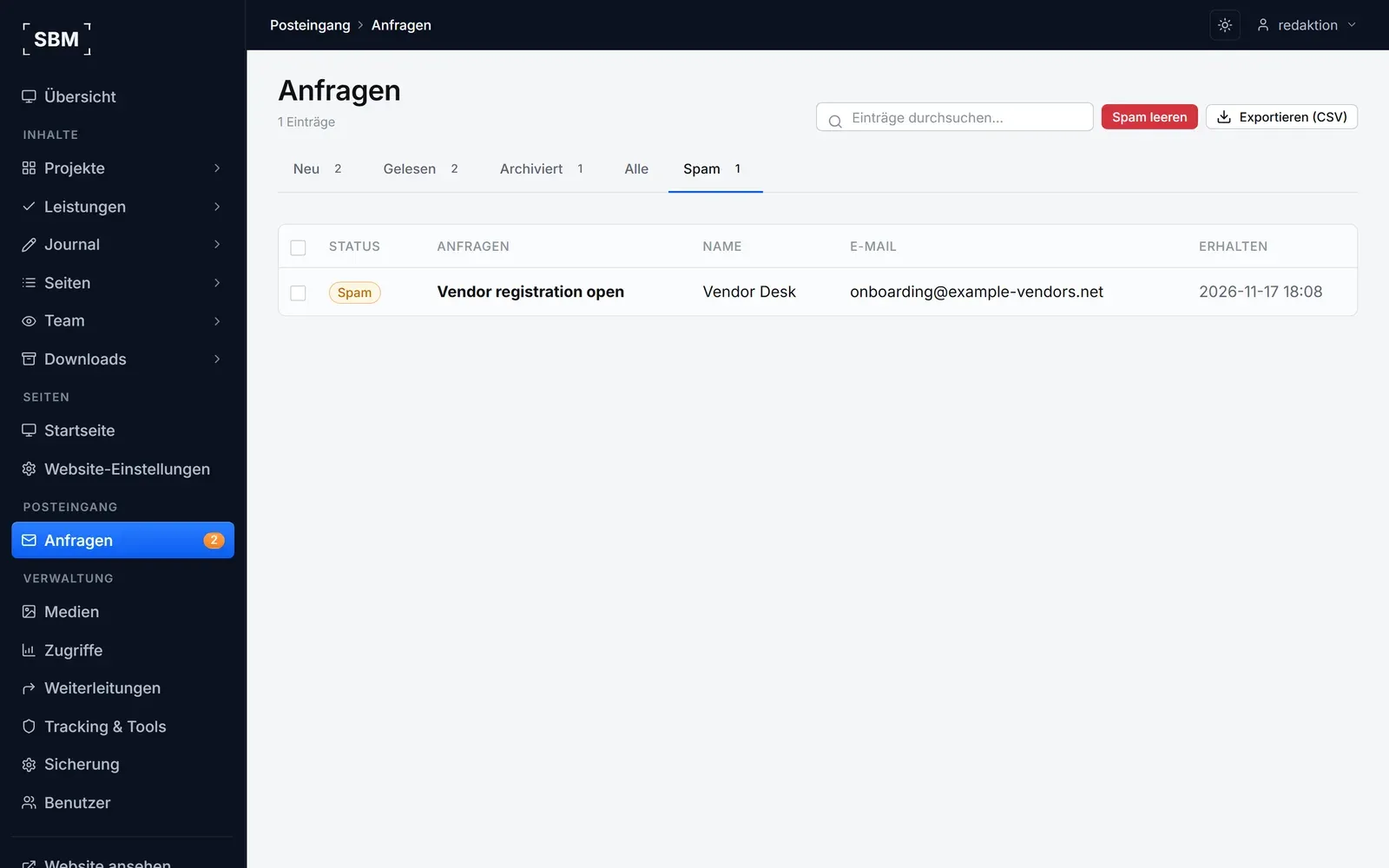
- Warum Spam? in der geöffneten Nachricht zeigt, woran SBM sie erkannt hat.
- Kein Spam holt eine echte Anfrage zurück zu Neu, falls SBM sich geirrt hat. Schauen Sie deshalb ab und zu in den Spam-Reiter.
- Als Spam markieren sortiert eine Nachricht von Hand aus, die SBM durchgelassen hat.
- Spam leeren löscht alle Nachrichten im Spam-Reiter auf einmal.